De koselige lørdagene

Ukene går fort og helgene er korte. På denne tiden av året foretrekker jeg å være inne i hjemmets lune rede. Kose meg med slektsforskning, blogge litt, pusle med foto og sysle rundt med mine små og store prosjekter.
Etter hvert som jeg blir eldre blir det tyngre og tyngre å komme seg ut av huset, jeg blir rett og slett lat. Jeg har spekulert litt på om vi har det for godt, for behagelig – og at vi blir late og bekvemme av det. Siden jeg ikke er så fysisk av meg, overlater jeg treninga og flyinga langsetter skisporene til min make og andre av samma sorten, og stikker heller nesa i en bok eller en Mac.

Den optimale lørdagen for meg er å dra ned på biblioteket, som regel Nasjonalbiblioteket, og rote rundt i hyllene der. Bare så synd at de stenger klokka 14, og holder stengt på søndager. Jeg forstår jo selvfølgelig at de som jobber det gjerne vil ha fri, men for oss som jobber hele uka, blir det knapt med tid.
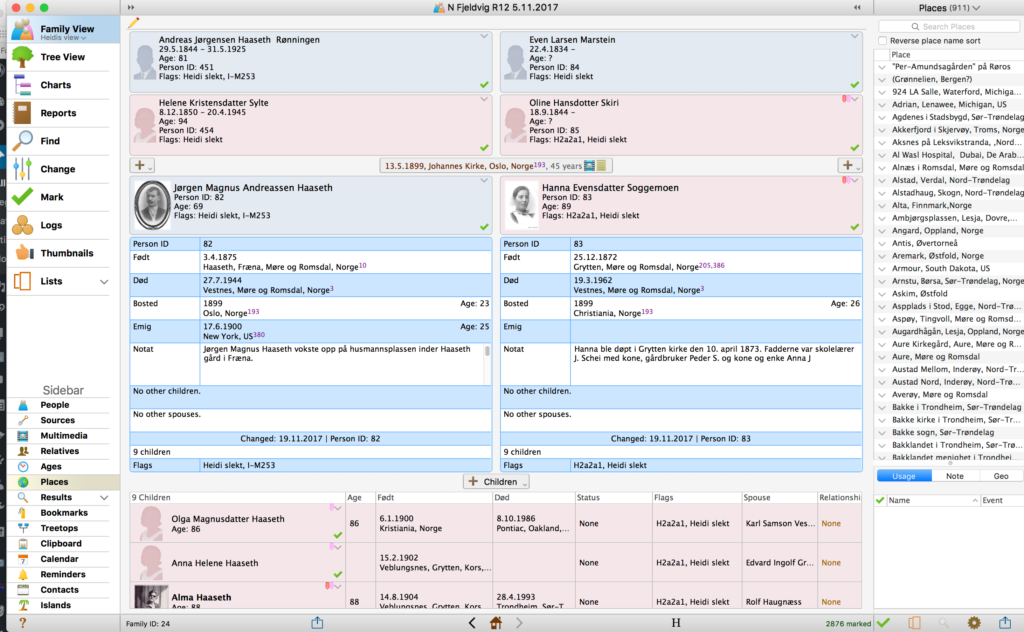
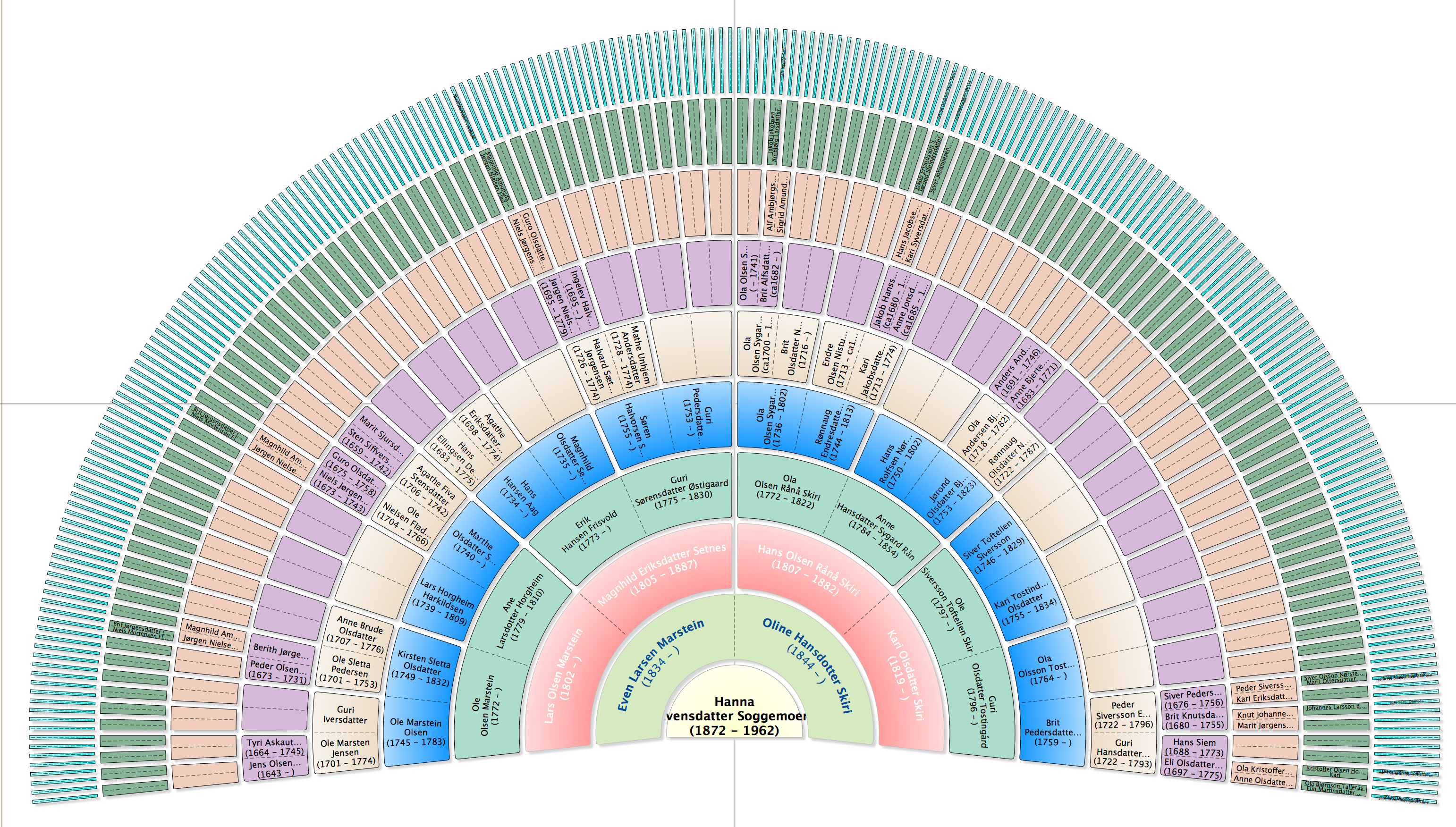
I dag skulle jeg se om jeg fant ut litt mer om oldefaren min, Jørgen Magnus Haaseth. Mystisk type han der, dukket opp i traktene rundt Åndalsnes en gang på slutten av 1800-tallet, giftet seg med min oldemor Hanna Evensdatter Soggemoen, for til Christiania og dro sporenstreks til USA, mens oldemor ble igjen i Christiania for å føde den første dattra deres.
Jeg har ikke greid å finne ut hvor lenge han var det borte, men hjem igjen kom han.
Og familien flyttet til Veblungsnes, der de etablerte seg med cafe, pensjonat og blikkenslagerverksted.
Etterhvert slo de seg ned på Vestnes i Romsdal, der ha skal prøvd seg på litt av hvert: kjøpte gård i Isdalen for å dyrke mat til tyske soldat under 1. verdenskrig, det gikk ikke så bra. I følge ondsinnede rykter var han nazisympatisør under 2. verdenskrig, noe som førte til at oldemora mi kasta ham på dør. Tøff dame hu der!
Han dro tilbake til USA en gang til, i 1923, men han skal ha vært utsatt for en ulykke og ødelagt beina sine, og kom tilbake til Norge ganske raskt.

Etter at han ble kastet på dør hjemmefra, bodde han ifølge min mor, i ei lita hytte nede ved sjøen på Vestnes. Oldemor følte nok litt ansvarfor ham allikevel, og gikk ned med både mat til ham og vasket hytta hans. Men flytte hjem igjen, nei, det fikk han ikke.
Mamma forteller også, at han «for med taterne». Vi vet at han var blikkenslager, et vanlig yrke for taterne som strøk langs veiene, og det er ikke utenkelig at han lærte yrket av dem. I familen vår verserte det rykter om at vi hadde taterblod i årene – noe vi syntes var både eksotisk og spennende, men dessverre ikke sant. Vi har ikke greid å finne noe bevis på det.

Siden han het «Haaseth» til etternavn, og står oppført som født i Fræna, har jeg i alle år trodd at han kommer fra gården Haaseth ved Eidem i Fræna, og har sine forfedre derfra.
Så, for å komme til poenget, så dro jeg altså til Nasjonalbiblioteket i dag for å finne ut litt mer om ham og slekta bakover i bygdebøkene fra Fræna.
Til min store overraskelse finner jeg ingen av mine «Haaseth-folk» på noen av Haaseth-gårdene i Fræna. Når jeg blar gjennom bygdebøkene, ser det ut til at halve Fræna kaller seg for Haaseth, uansett hvilken gård de er født eller jobber på! Dette gjør jo letingen vanskeligere, og heller ikke i personindeksen bak i noen av bøkene finner jeg noen av mine.

Dette trigger jo nysgjerrigheten! Hvem var de? Hvor kom der fra? Var de innflyttere? Fra hvor? Når?
For en gammel slektsforsker som meg, er dette som å vifte med en rød klut. Jeg blir jo bare ennå mer gira. Dessverre var det ei bok, den siste i rekka fra Fræna, de ikke hadde tilgjengelig på NB, så den har jeg bestilt til neste lørdag.

Og da blir det ny deilig lørdag på biblioteket med nye mysterier å oppklare.

Publisert i Hverdagsliv, Slekt | Skriv en kommentar

Mer om iPad2

Jeg elsker min iPad!
Ikke slik man elsker barna sine, bikkja si eller mannen sin, men jeg elsker den slik man kan elske iPaden sin.
Jeg har den med overalt, og bruker den til “alt”. Dagen starter alltid med at jeg leser Aftenposten ved frokostbordet. I sommer, da vi var ute med båten i ei uke, og ikke fikk tilgang på papirutgaven, gikk vi over til eAvis.

Vi har en ICE-ruter, og den gir ganske bra dekning i hele Oslofjorden. Da var det ferske aviser hver dag – på iPaden. Jeg er ikke så begeistret for den nye Aftenposten-appen, den utelater alle småartikene, annonsene og alt krimskramset de fyller sidene med, og som jeg liker å få med meg. Derfor leser jeg eAvis, som er pdf-utgaven. Da kan jeg sitte med følelsen av bla gjennom avisa, bla tilbake, forstørre opp de områdene jeg vil lese og føler at jeg leser en avis!
Etter frokost, putter jeg den i jobbveska og drar på jobb. Da har jeg iPaden på pulten ved siden av PC-en hele tiden. Der har jeg ulike pdf-filer jeg henter ned fra nett, f.eks faglige artikler, metodemateriell, ja jeg laser stundom ned hele fagbøker. Til det anvender jeg en app som heter iAnnotate PDF. Den har sin egen browser som håndterer nedlasting av sider som pdfdokumenter eller den laster ned dokumenter som andre har lagt ut.
I denne appen kan jeg legge inn bokmerker, lage gule streker/merker, skrive notater etc, slik man gjør med papirartikler. Og dermed har jeg materialet lett tigjengelig hele tiden. Enkelte presentasjoner jeg enten lager selv, eller får fra andre, har jeg også liggen de her, såfremt det ikke inneholder kunderelatert stoff.

Når jeg skal i et kort møte, på et seminar, kurs etc tar jeg ofte iPaden med. Da bruker jeg iThoughtsHD, som er et mindmappingprogram, til å ta enkle notater i en strukturert form, og som gjør det lett å huske i ettertid. Jeg bruker også iThoughtsHD til å strukturere fagstoff jeg leser ellers. Fordelen med iThoughtsHD frem andre apper som “Mindjet” og “MindMeister”, er at den har mange flere eksportmuligheter, både til ulike media (Dropbox, WebDav, email etc) og i veldig mange formater, enn det de andre har. Jeg synes også den er enklere og kjappere å bruke. Mer intuitiv.

For å kunne ta notater har jeg flere muligheter, men favorittappen foreløpig er Notes Plus. Den gir mulighet for å skrive og tegne på èn gang i samme dokument. Veldig ok hvis man sitter i et møte og drodler.
Drodler vi på tavla, så tar jeg bilde av tavla med iPaden og lagrer den i pdf-programmet mitt, så har jeg det der eller sender det på mail til PC-en min.

Et annet program jeg har stor glede av er Informant HD, det henter opp kalenderinfo fra kalenderen, og inneholder en “to do”-del som er basert på “Getting Things Done” prinsippet.

På iPaden har jeg også alt det jeg ikke kan ha på jobb-PC-en, som f.eks Skype eller andre chatprogrammer, Facebook osv. Noen ganger er det veldig praktisk å ha tilgang til slikt i arbeidstiden.

Jeg er også en storbruker av Evernote og Dropbox. Privat bruker jeg Dropbox som lagring av alt mulig jeg vil kunne ha tilgang til på flere maskiner eller på iPad. I tillegg sender jeg masse mailen, spesielt kvitteringer på internettkjøp, til Evernote. Da er det lett å finne frem igjen hvis jeg trenger en kvittering fra et eller annet kjøp.

Når jeg er ute og reiser bruker jeg iPaden til alt fra kart, turistinfo, reiseinformasjon (TravTrkPro, Booking.com, TripAdviso etc). Laster også ned enkelte kart for lettere å orientere meg.
Etter en tur ute med kamera på reise, legger jeg inn alle bildene, som en ekstra backup, laster opp litt til Flickr eller sender hjem til familien.
Når vi er ute med båten, bruker jeg Havneguiden for å finne en fin havn, eller ennavigeringsapp for å følge med på hvor vi er.

Etter at jeg kommer hjem om ettermiddagen, er det tid for middagslaging. Ikke at jeg gjør det så ofte akkurat, det sørgen min bedre halvdel for. Men det hender, og da har jeg en utmerket app som heter “Matprat”. Den inneholder massevis av oppskrifter, med tilhørende video som kan avspilles for å se hvordan enkelte ting skal gjøres. Da har jeg et lite stativ festet til undersiden av kjøkkenskapet, som jeg fester iPaden på, og så kan jeg stå der og kikke i “boka” når jeg lager mat.
Det hender også at jeg tar en videosamtale med en av barne, en nevø eller min mor mens jeg står der og lager mat. Da er det kjekt å kunne se dem på video mens de står der. Ja, det har til og med hendt at jeg og søstra mi har stått ved hver vår kjøkkenbenk med et glass vin og pratet via video.

Om kvelden tar jeg en kikk i avisene ogjen, sjekker om jeg har fått noen nye blader (jeg abonnerer bla.a på Oprah, MacFormat og Tap) og får dem på iPaden hver mnd og leser dem der. Mye mye billigere enn papirutgaven og mye enklere å ta med seg overalt.

I tillegg spiller jeg litt mahjong, scrabble, sudoku eller legger kabal hvis jeg skal koble ut litt.

Jeg har drevet med slektsforskning i mange mange år. Det går litt opp og ned med hvor mye tid jeg bruker, men jevnt over har jeg vel holdt på i 20-25 år. Ved hjelp av iPad-apper kan jeg nå ha med meg hele slektsregisteret på iPaden, og kan dermed ha det lett tilgjengelig i familiesamlinger når det blir spørsmål om slekten. Kommer jeg over noe nyttig informasjon, er det bare å legge det inn med engang, selv om jeg ikke har PC med.

Dette var en liten del av det jeg bruker iPaden min til. Det finnes masse andre anvendelsesmuligheter, men du tar vel poenget om hvorfor jeg elsker den?

Det eneste jeg ikke bruker den til er å lese ebøker. Da bruker jeg Kindle isteden, den er fantastisk å lese bøker på, men det får bli en annen historie…

..og en ting til, eaviser egner seg dårlig som tisse på for bikkja, så der må vi snike i søpla til naboen…….

Ha en fin dag

Publisert i Ferie, iPad | Skriv en kommentar

Hvorfor har vi blinklys?

Da jeg var barn, og vi dro på campingtur hver sommer, lærte jeg litt om bilkjøring av min far. Det var den gangen på 60-tallet. Alt var veldig skikkelig da. Det var den gang da menn var høflige og løftet på hatten når vi passerte på gaten på vår ukentlig søndagstur. Og hvis det var noen vi stoppet for å snakke med, det var jo mamma og pappa som snakket da, vi ungene stod sjenert bak beina på mamma og pappa, så håndhilste de voksne. Og mennene presenterte konene sine: ” dette er min kone Hilda”, eller noe slik, og “dette er min kollega Hans Olsen”. Og så håndhilste man på konene. For det var nesten alltid slik at det var konene som ble i presentert. Det skulle ha tatt seg ut om kona sa : “dette er Karl Hansen og dette er min mann Ole”. Nei, det var uhørt, passet seg rett og slett ikke.
Men dette skulle handle om bilkjøring, eller rettere sagt, om blinklys.
Den gangen brukte man blinklys FØR man skulle kjøre forbi bilen foran. Min far fortalte at det var viktig å blinke i god tid, slik at han foran, for det var alltid en “han” foran. Det var veldig rart hvis det var en kvinne som kjørte. Det skulle jammen tatt seg ut om kvinner kjørte bil. De hadde nok med å kjefte på barna i baksetet som sloss, klinte med sjokolade, eller spydde over hele setet. Men etterhvert ble det jo slik allikevel, at kvinner kjørte bil. Og det tok seg ut.
Men tilbake til blinklys, man skulle altså sørge for at han i bilen foran forstod at man vurderte å kjøre forbi.
Det handlet om kommunikasjon. Så, når man hadde kjørt med blinkende lys en stund, og den foran hadde sett i speilet og forstått meldingen, da kunne han, for det var fortsatt en han som kjørte bil, hjelpe til, slik at man kunne kjøre forbi på en trygg og kontrollert måte.
Så, det bilen foran da skulle gjøre var å se etter et egnet sted, blinke seg inn til høyre, slakke ned farten og slippe bilen med oss i, forbi, så vi kunne suste avgårde til Sørlandet på camping.
Det var tider det!

I dag lurer jeg på hva poenget med blinklys er. Det foregår omtrent slik: bilen som vil kjøre forbi kliner seg helt oppi rompa på bilen foran, ligger og jokker på gassepedalen og bremsa om hverandre, hiver seg ut til venstre for å sjekke om det er fritt leide. Kaster seg tilbake når den nesten blir sneiet av en motkommende bil, ligger og venter en stund, prøver seg igjen, ser at han kan komme seg forbi før neste sving, hiver seg ut på venstre side av veien, gasser på og så: i det han, for det er alltid en han som kjører forbi slik, vi damer gjør ikke slikt… Vi ligger bak og venter, slik damer skal, til noen inviterer oss til å kjøre forbi. Noe som sjeldent skjer….

Vel, idet han brekker ut og gasser på, DA setter han på blinklyset!???? Hvorfor det? Hva i himmelens navn er poenget med det? Er ikke det litt sent? Er det kanske ment som ” her kommer jeg, tjukk og brei!”? Kan noen forklare meg det?

Greia er ihvertfall at han foran, eller hun – for nå kjører jo kvinner bil hele tida, blir helt sjokka, reagerer på refleks og nesten kjører i grøfta i ren beflippelse.

Neste gang du er ute og kjører på tur, bare følg med, så forstår du hva jeg mener. God påsketur!

Publisert i Ferie, Refleksjoner | Skriv en kommentar

iPad 2, et første inntrykk.

I går var jeg en av de heldige som fikk tak i en iPad 2. Det var egentlig ikke så vanskelig, faktisk var det bare å spasere inn på Expert på Majorstua i 13-tiden og reservere en.
Tilsvarende, to bekjente av meg, som egentlig hadde sett for seg å bestille fra Apple store, en gjorde det også, med beskjed om at det var 2-3 uker ventetid, ombestemte seg.
Den ene dro til Elkjøp på Ullevål, stilte seg i kø og fikk sin (det var over 200 som stod i kø da vi var der, men det kom nok flere). Alle de som var der da, fikk.
Den andre dro til Lefdal, og fikk sin hvite.
No big deal.

Så hvordan er førsteinntrykket?
Umiddelbart fikk jeg inntrykk av at den ikke bare var lettere i vekt, men også den nye avrundede formen gav et lettere, mer “spinkelt” inntrykk, uten at den er det.
Det kom veldig tydelig frem da jeg holdt den gamle i ene hånden og iPad2 i den andre.

Det andre inntrykket var hastigheten. Den gamle iPaden min var stappfull av apper, bilder, filmer og mail etc. Ca 40 GB bar fylt opp. Etter å ha overført alt til ipad2 var det merkbar forskjell på hastigheten. Forskjellen var tydelig både i oppstart av apper og bruk av dem, men også Safari og oppdatering fra nettet ble merkbart raskere.
Overgangen var omtrent som fra iPhone3 (ikke 3G) til iPhone4.

Kameraet er så som så, egentlig ikke noe særlig bra. Vi prøvde ut FaceTime, bildet er grovkornet og lyset dårlig. Her er det rom for forbedringer. Men det funker! Du må ha en apple-id, men det har du jo. Du kan også legge til flere emailkontoer du kan nås på via FaceTime.

Den andre iPaden må heller ikke ha FaceTime startet på sin iPad for at det skal funke. Men du må altså vite hvilken konto den andre har på sin FaceTime. Det lureste her er å legg inn emailadressen/ene dine i tillegg.

Jeg kjøpte også et smart cover, men er ikke helt sikker ennå på hva jeg synes om det. Det er lekkert, funker som det skal, men har en stor ulempe.
Jeg liker å sitte i godstolen eller i sofaen med beina trukket opp og med iPaden på knærne/lårene. Da må den “henge” fast. Hvis den sklir må jeg bruke den ene hånda til å holde iPaden, og da får jeg bare brukt en hånd til å skrive. Det går ikke bra. Så det må være mulig å ha iPaden “hengende” på bukselårene, slik at begge hender er fri til å skrive. Det samme gjelder når jeg ser film, jeg ønsker ikke å måtte holde iPaden fast mens jeg ser en film.
Smart coveret til Apple sklir. Det gjør det ubrukelig for meg til en slik situasjon. Jeg kjøpte et cover til den gamle iPad1, det likner veldig på Apple sitt sorte omslag, men det har muligens litt mer friksjon, merket er “Macally”. Det er et sånn som man klipser på plass i de fire hjørnene. Siden iPad2 er litt tynnere vil det ikke la seg klipse på plass og sitte fast. Men det fungerer fint som en holder.
Så jeg kommer til å bruke smart cover når jeg frakter den med meg, men omslaget når jeg skal sitte i godstolen.
Jeg synes også vinkelen på iPaden blir litt for liten på smart coveret når den ligger på bordet, men det er kanskje en vanesak. Eller funker snart coveret helt som det skal.

Siden jeg har Mac fra før, bryr jeg meg ikke så mye om Photobooth, den har vi lekt ferdig med. Og siden kameratet er så pass dårlig er det begrenset morro.

Jeg har ikke fått testet ut skjermvisning på hdmi eller vga ennå.

Publisert i iPad | Skriv en kommentar

Tips 5: Bruk av spotlight – Hvordan finner du alt?

Jeg blir ofte overrasket over å møte Mac-brukere som ikke bruker Spotlight. Det gjelder ikke bare de som akkurat har gått over til Mac, men også mange gamle travere.

Spotlight er det lille symbolet du ser øverst oppe i høyrehjørne som ser ut som et forstørrelsesglass. Du kan enten klikke på det ved å flytte musepekeren dit, men den absolutt beste måten er å holde Ctrl ned mens du trykker på mellomromsstasten. Hvis du først lærer deg dette, har du allerede fått en ny og bedre hverdag!

Uanset hvilken metode du bruker, når du får opp Spotlight kan du skrive inn hva som helst du ønsker å finne på maskinen:
1. Starte et program? Fordi jeg har mange programmer på maskinen, og ikke alle ligger på Docken nederst på skjermen.
Når søkelinjen kommer opp, begynn å skriv navnet på programmet, og når det kommer opp, trykk Enter. Du slipper å fomle rundt på Docken med musa for finne programmet, eller åpne Finder for å finne det i “Programmer”-mappen.

2. Leter du etter en fil? F.eks et dokument, et bilde, en låt eller hva som helst? Trykk Ctrl+mellomrom og begynn å skriv navnet på filen, den søker mens du skriver. Når du har funnet den du leter etter, trykk enter og den starter tilhørende program og åpner filen.

3. Leter du etter noe, men vet ikke helt hvor det ligger? Hva som helst: et navn på en person, et uttrykk i en mail, en setning i et dokument osv. Spotlight finner det du trenger. Den finner også adressekortet til en person i Adresseboka hvis du skriver inn navnet.
Det er ikke sikkert du finner det du leter etter øverst på listen, men kikk nedover den listen som kommer opp, det kan jo hende det er flere funn på akkurat det uttrykket du har lagt inn…

Lærer du deg Spotlight, blir du mye mer effektiv på Mac!!!

Publisert i Mac, Tips og Triks | Skriv en kommentar

Tips 4: Noen nyttige shortcuts i Mac OS!

Vi som opprinnelig kommer fra Windowsverden, har tatt med oss mange gamle vaner i måten vi bruker Mac-en på. Etterhvert skjønner man at det finnes enklere måter å gjøre ting på enn de gamle og tungvindte fremgangsmåtene. Her er noen smakebiter:

Sende linker i mail:
Du står i en browser og finner en nyttig webside du ønsker å dele med noen, f.eks sende på mail. Og hva gjør du? Jeg skal vedde på at du gjør omtrent som meg: Du kopierer linken, åpner Mail eller Outlook, oppretter en ny mail og limer inn linken i mailen? Right?
Vel, prøv heller denne:
Metode 1: Du står med siden oppe i web browseren, trykker Shitft+Cmd+I og du kommer direkte inn i en ny mail og linken er limt inn i tekstområdet. Vola!

Metode 2: Dra linken (ta tak i symbolet foran http://) og dra linken rett ned i Mail-ikonet på docken nederst på skjermen. da åpner Mail seg, oppretter en ny mail og limer inn linken i tekstområet.

Denne siste måten kan du også bruke til å dra inn bilder eller tekst inn i andre applikasjoner også. Hvis du står i Finder kan du dra et bilde rett ned i f.eks iPhoto og det blir importert rett inn.

Sette maskinen i dvale eller slå av skjermen
Hvis du skal forlate maskinen en stund, og ikke vil at skjermen skal stå på, kan du gjøre følgende:
Metode 1: Trykk på tastene Alt+Cmd+Eject-knappen. Maskinen går i dvale
Metode 2: Trykk på tastene Shift+crtl+Eject-knappen. Skjermen slår seg av, men maskinen er våken.
Denne metoden er fin hvis du ikke har programmer som kjører jobber som ikke må avbrytes.
Det er en absolutt fordel om du på forhånd har vært inne i Systemvalg og satt opp maskinen til å kreve passord for å låse opp:
-Gå til Valg “Sikkerhet”
-Klikk på “Generelt”
-Huk av for “Krev passord umiddelbart…”
Dette gir en god sikring mot an noen går inn på maskinen din i ditt fravær.

Publisert i Mac, Tips og Triks | Skriv en kommentar

Så er det ferie igjen!

Det er alltid spennende å dra på ferie. I hvertfall til USA. Nå tenker jeg ikke bare på at Amerika er et spennende land med mye å oppleve, men det er selve reisen som er så spennende. Man vet ALDRI hva den kan by på…

Akkurat nå ligger jeg i senga på et hotell i Miami og har fått en natts søvn etter en heller strabasiøs reise i går.

Man blir aldri utlært når det gjelder flyreiser, og her er dagens lesson og noen nyttige oppfriskninger fra tidligere erfaringer for oss:
1. En time og ett kvarter er ALTFOR lite til å bytte fly i New York når man kommer inn med internasjonal flight. Ikke tro på flyselskapet når de booker dere inn på en så kort connection, ikke engang om du ringer dem og spør MENER dere virkelig at det går, og de sier “ja, dette har vi god erfaring med..” Vi mistet vårt med et par minutter.
2. Man kommer lengre med sukker enn med sitron når man er pisst og forbanna på flyselskap. Blir du forbanna, lukker de ører og munn og overser deg totalt. Nei, takk og bukk, beklag og tigg. Greier du å få frem et par tårer i tillegg, kan det bli bonus til og med!
3. Amerikanske flyselskap (visstnok ikke bare Continental) tar ikke noe ansvar for passasjerene lengre, uansett om det er deres feil eller ikke. Om du mister flyet og de galant booker deg inn på et fly langt ut på ettermiddagen dagen etter, på standby selvfølgelig, er det dem knekkende likegylding om du blir uteligger for en natt og fryser ihjel, sulter ihjel eller hva som helst annet du kan finne på
4. Har du dårlig tid mellom flighter, så sitt langt frem i flyet, så du kommer deg fort ut. Det tar FOREVER å komme seg ut av et Continentalfly. Utrolig hvor lang tid det tar å få åpna den forbaska døra! Her har de noe å lære av Norwegian..
5. Sjekk alltid avgangstavla når du kommer fra ett fly og skal løpe gjennom hele flyplassen til en annen pir til den gaten neste fly skulle fra. Selv med boardingpass i hånda med gatenr på og du har innmari dårlig tid.. Det kan hende de har flytta gaten mens du var i lufta, og du oppdager først når du kommer frem til den at de har bytta og at den nye gaten de har flyttet til, ligger rett ved siden av den du kom fra, slik at du må løpe helt tibake igjen….. Bare for å oppdage at du rakk det akkurat ikke..
6. Når gaten er stengt er den stengt! Basta!! Det hjelper ikke at de stenger den rett foran øya på deg, at du har boardingpass, at bagasjen din er ombord i flyet, at du har stått altfor lenge i tollen og sikkerhetssjekken, løpt tvers gjennom til en annen pir og tilbake og holder på å knekke sammen av mangel på oksygen og gele i beina. Nei, det hjelper ikke i det hele tatt. Bare glem det!

Så vi endte til slutt opp i Fort Lauderdale i stedenfor Miami, bagasjen kom dit den skulle og med riktig fly, nemlig til Miami. Det kostet oss noen dollar ekstra med taxi, men en ting skal de ha disse folka, de greide å levere bagasjen til hotellet i løpet an natta. Så nå er vi her, på et hyggelig hotell, midt i beste strøket på Miami Beach, Apple Store rett rundt hjørnet, Diners et par kvartaler unna, og Macy’s rett rundt svingen. Kan man ha det bedre?

Ja, ferie er deilig!

Publisert i Båtliv, Ferie | Merket med , | Skriv en kommentar

Arbeid med pdf-filer

Både I jobben min og ellers på fritiden, leser jeg mye dokumentasjon på pdf-format. Som medlem av DIS-Norge mottar jeg Disputten (medlemsblad for Oslo/Akershus), Slekt og Data og I tillegg er jeg en ivrig leser av ulike Mac-magasiner og fotoblader.
Av og til leser jeg fagstoff på pdf, og da ønsker jeg å ha muligheten for å gjøre merknader I teksten, skrive kommentarer og ha mulighet til å har dette lagret sammen med pdf-en, slik at jeg slipper å dra på papirutskrifter (som jeg allikevel somler bort).
Det finnes flere apper som håndterer pdf-er mer eller mindre godt. Et program som jeg har blitt veldig fornøyd med er det som heter iAnnotate. Det har svært gode kommenteringsfunksjoner og markering av tekst. I tillegg kan du åpne dokummerer direkte fra mail, signere og sende tilbake, lage skisser, kopiere tekst, lage understreking etc. Det har også støtte for print, du kan lage bokmerker osv. Det støtter også bruk av Dropbox og har et eget bibliotekt for lagring og organisering.
I tillegg kan du laste ned pdf-er på flere ulike måter, f.eks fra websider direkte fra programmet eller fra Safari. IAnnotate har et tilleggsprodukt: APS (Aji PDF Service), som er gratis for enkelt å kunne synkronisere dine eksisterende pdf-er på Mac-en eller PC-en.

Puh, har kunne det sikkert ha vært skrevet mye. Utfordringen er at allerede i løpet av de 4 dagene siden jeg skrev dette om pdf-filer, har jeg lært utrolig mye mer, og ser at det finnes masse apper for håntering av pdf-filer. Så hvis du ikek har tro på denne (som jeg fortsatt er veldig fornøydmed), så finner du sikkert noe du kan leve godt med der ute!

Publisert i Mac, Tips og Triks | Skriv en kommentar

Skrive ut fra iPad

Etterhver som jeg tar I bruk iPaden på flere og flere områder, dukker før eller siden behovet for å printe ut opp. Jeg har sjekket ut flere løsninger, mer eller mindre gode, og har tilslutt landet på noe jeg synes fungerer bra.
Apple har utvikler noe de kaller «airprint», det er inkludeert i iOS 4.2 og meningen er at du skal kunne printe ut fra din iPad trådløst direkte fra programmer uten noen dikkedarer. Dessverre har jeg ikke fått testet det ut, da det foreløpig bare funker på noen få HP-modeller. Dette er modeller som støtter noe de kaller ePrint, og som gjør det mulig å skrive ut via trådløst nettverk direkte til skriveren. Planen skal, I følge ryktene, være å utvide skrivermodellene til flere merker, men foreløpig altså, kun for noen få HP-skrivere.
Så jeg måtte altså velge en annen løsning. Jeg har en gammel HP Color LaserJet, en Canon MP980 og en Brother DCP-6690, hvorav Brother er på trådløst, Laseren er på kablet og Canon er koblet til iMac-en via USB. Målet var å kunne printe ut til alle disse skriverne fra iPad. Ikke bare når jeg er på mitt eget hjemmenettverk, men også via 3G, når jeg er ute I verden.
Valget falt først på «Print n Share». Men her tabbet jeg meg ut! Det viste seg at leverandøren av Print n Share har en rekke produkter med gradert funksjonelitet, slik at når jeg skulle bruke programmet til å printe ut i pdf, noe Mac-er er ganske borskjemt med, så måtte jeg først kjøpe et annet program og i tillegg betae kr. 11,- for å få integrert pdf-funksjonaliteten i Print n Share. Jeg ble litt sur, må jeg innrømme, og følte meg litt snytt. Men etter å ha lest litt mer på App store om Print n Share, kom det frem at dette hadde sine begrensninger. For at du ikke skal gjøre den samme tabben som meg, og mått kjøpe tillegg, anbefaler jeg deg å studere matrisen nederst på denne siden, slik at du kjøper riktig program med én gang. Jeg endte opp med å kjøpe Save2PDF i tillegg og disse to overlapper delvis hverandre. Skulle jeg gjort det om igjen i dag, ville jeg enten ha vurdert «Save2PDF» eller «PrintBureau». Printoppsett etc er det samme for begge, men mulighetene er litt flere i forhold til Print n Share. F.eks kunne ikke sistnevnte hente dokumenter fra Dropbox, noe som var avgjørende for meg.
Print n Share har muligheter til å skrive ut dokumenter, mail, bilder osv, og det gjennkjenner straks printere på nettverket eller printere som er delt ut via en maskin (slik som Canon MP980 hos meg som står koblet mot iMacen med USB og som er delt ut.). Dette fungerte uten virere og lettt som bare det.
Dersom du vil skrive ut via 3G, er det litt mer komplisert. Du må laste ned et lite program som heter «Weprint» på Mac-en eller PC-en, det er en slags proxyserver, som du setter opp til å skrive ut via en email eller WebDavserver. Det er gode hjelpetekster og enkelt å sette opp, og det fungerte som barer det.
Så nå kan jeg skrive ut bilder og tekst både via iMac, Wi-Fi og via 3G, supersmart!
Alle programmene har sin egen webrowser, den fungerer like bra som Safari, og har følgende muligheter (listen er ikke komplett):

Print n Share:
• Printe ut websider
• Sende webside på mail
• Lagre webside som dokument eller bilde
• Legge til bokmerker
• Printe ut filer som ligger på iPad, importere filer/dokumenter fra iDisk, tilkobler PC eller Mac på nett eller fra WebDAV
• Printe ut kontakter eller kontaktliste
• Printe ut bilder
• Sette opp emailkonto og hente, lese, skrive og sende mail i tillegg til å skrive dem ut.

Save2PDF:
Samme som over minus emailmulighetene, i tillegg (listen er ikke komplett):
• Direkte tilgang til filer på lokal PC eller Mac, Dropbox, Google docs, FTP-servere og lokalt på iPad
• Endre alle filer til pdf
• Flette sammen flere pdf-filer til én
• Sette opp iPhone eller iPad som nettverksdisk

Tilslutt har du PrintBureau, som har det mest av alt, og som er toppmodellen, bortsett fra at den mangler muligheten for å flette sammen flere. Ergerlig at de gjør slikt!

Publisert i iPad, Tips og Triks | Skriv en kommentar

Hva bruker jeg iPaden til?

Så hva bruker jeg iPaden til?
Først vil jeg si at en iPad er akkurat så god som de appene du har installert.
Før jeg kjøpte en iPad selv, drev jeg og fomlet rundt med andres. Prøvde og testet, men ble ikke helt superimponert, syntes det var litt oppskrytt og kjedelig, om jeg må si det rett ut.

Helt til jeg traff en kollega som hadde samme bruksmønster som meg selv, til en viss grad. Da jeg så hvordan han faktisk brukte iPaden i jobbsammenheng og den nytteverdien den hadde for ham, ble jeg alvorlig interessert. Og det var da jeg innså, at det å teste iPad på andres utstyr, ikke var noen god løsning, med mindre du treffer på noen som virkelig kan vis deg eksempler på det DU er interessert i.
Så hva bruker jeg så iPaden min til? I det følgende skal jeg beskrive noen av de bruksområdene jeg har flyttet over til iPad. I den sammenheng må jeg også tilføye at jeg nesten ikke har brukt lap-topen min siden jeg fikk iPaden. Selv om den ikke kan erstatte en personlig datamaskin 100%, noe som heller ikke er meningen.

Jeg bruker eller kommer til å bruke iPaden til:
✓ Browse på nett
✓ Lese avisen (dessverre funker ikke Aftenppostens eAvis på iPad ennå, fordi den er basert på Flash. Her må Aftenposten komme opp med et alternativ dersom de ønsker at iPad-esere skal gå over til digital avis)
✓ Lese magasiner/blader (jeg abonnerer på en del utenlandska blader, det koster flesk å få dem i posten hver måned, dette er et billigere alternativ)
✓ Skrive små notater
✓ Lese og skrive mail, Kalender og adressebok (dette synkroniseres mot min private mail og kalendere/adresser som jeg har på min stasjonære Mac))
✓ Nettbank
✓ Reiseinformasjon (flight status, hotellbooking etc), Finne spisesteder etc
✓ Se på kart, hvor ligger hva…
✓ Programmerer Altibox til opptak
✓ Laste inn bilder når jeg er på reise, rett fra kamera
✓ Blogge
✓ Lettere redigering av bilder (Photogene)
✓ Tilgang til Dropbox, Evernote, iDisk
✓ Slektsforskning (Reunion har egen app for iPad)
✓ Litt eboklesing (men foretrekker Kindle til dette)
✓ Legge kabal når jeg skal slappe av
✓ Lese pdf-dokumenter (Slekt og Data +++)
✓ Se filmer (her finnes det flere alternativer)
✓ Finne matoppskrifter på Matprat (Matprat, nå må dere få opp en iPad-app snart, kjipt å lese i iPhoneformat)
✓ Navigering (spesielt i båten)

Pluss en del andre småting, som er mer sporadisk: lage mindmaps, spille litt (Sims), Google Earth, se på andres bilder på MobileMe eller Flickr, litt regnearketc.

Ting som irriterer meg med iPaden
Denne første versjonen av iPad har klart sine mangler og forbedringsmuligheter. F.eks ergrer jeg meg over at tastaturet ikke har piltaster, slik at man kan manøvrere seg opp, ned og bortover linjer uten å møtte bruke fingereren og forstørrelsesglasset. Det irriterer meg også at Safari har så begrensede muligheter, f.eks til å lagre sider som pdf-filer, slik man gjør på Mac. Jeg savner også tilgang til filsystemet, en utforsker eller Finder hadde gjort seg av og til. Det tar tid å venne seg til at man ikke kan manøvrere seg fritt rundt.
Et kamera er også etterlengtet, enda mer nå enn det jeg tenkte da jeg nølte med å kjøpe den. En fremtidig iPad MÅ ha kamera!
Jeg synes også browsing er litt for treigt. Det kan ikke skyldes nettverket som er på 30Mbit opp og ned, og mye kjappere på de andre Macene i huset.
Jeg er heller ikke kjempehappy med email-programmet. Det er tungvindt å manøvrere seg rundt og grensesnittet kunne være bedre, f.eks kunne det liknet mer på Mail for Mac.

Publisert i iPad | Skriv en kommentar